
Ajouter des signataires et placer les champs
Ajoutez plusieurs signataires, fixez l'ordre de signature et placez les champs de chacun.
Sur cette page
Vidéo bientôt disponible
Étapes
Ouvrez Qui signe
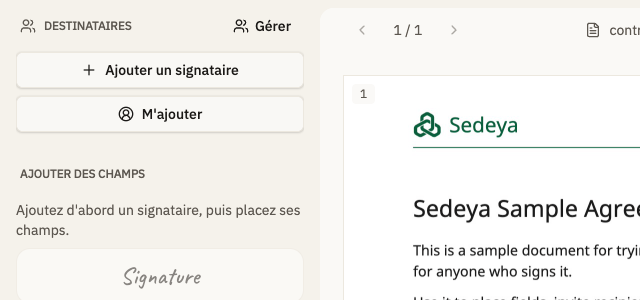
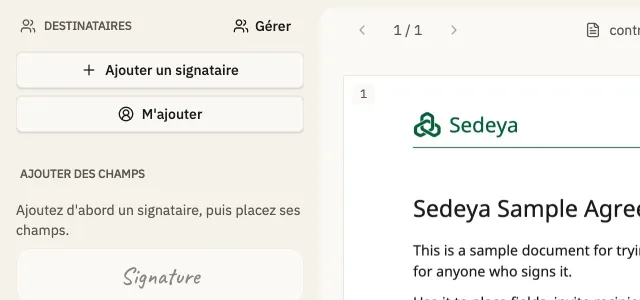
Sur « Placer des champs », cliquez sur « Ajouter un signataire » dans le panneau Destinataires pour ouvrir « Qui signe ».
Ajoutez chaque signataire
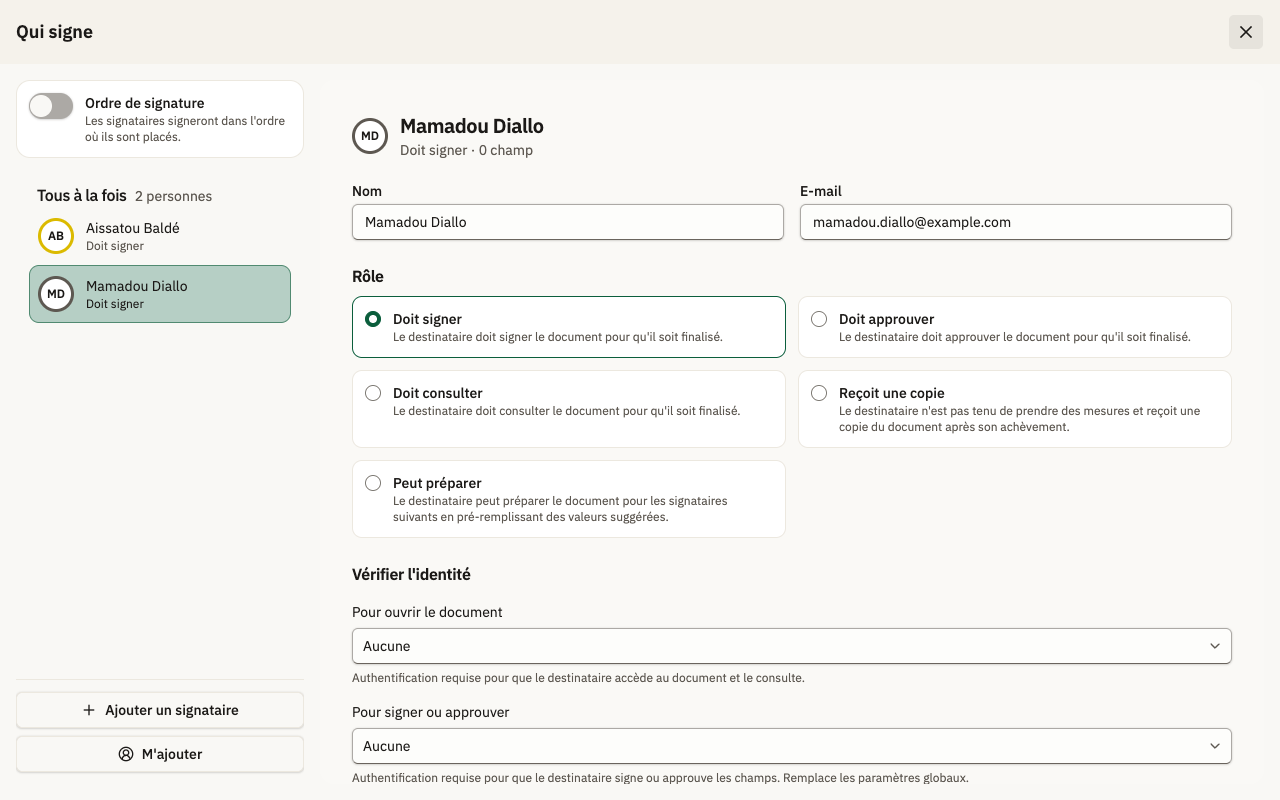
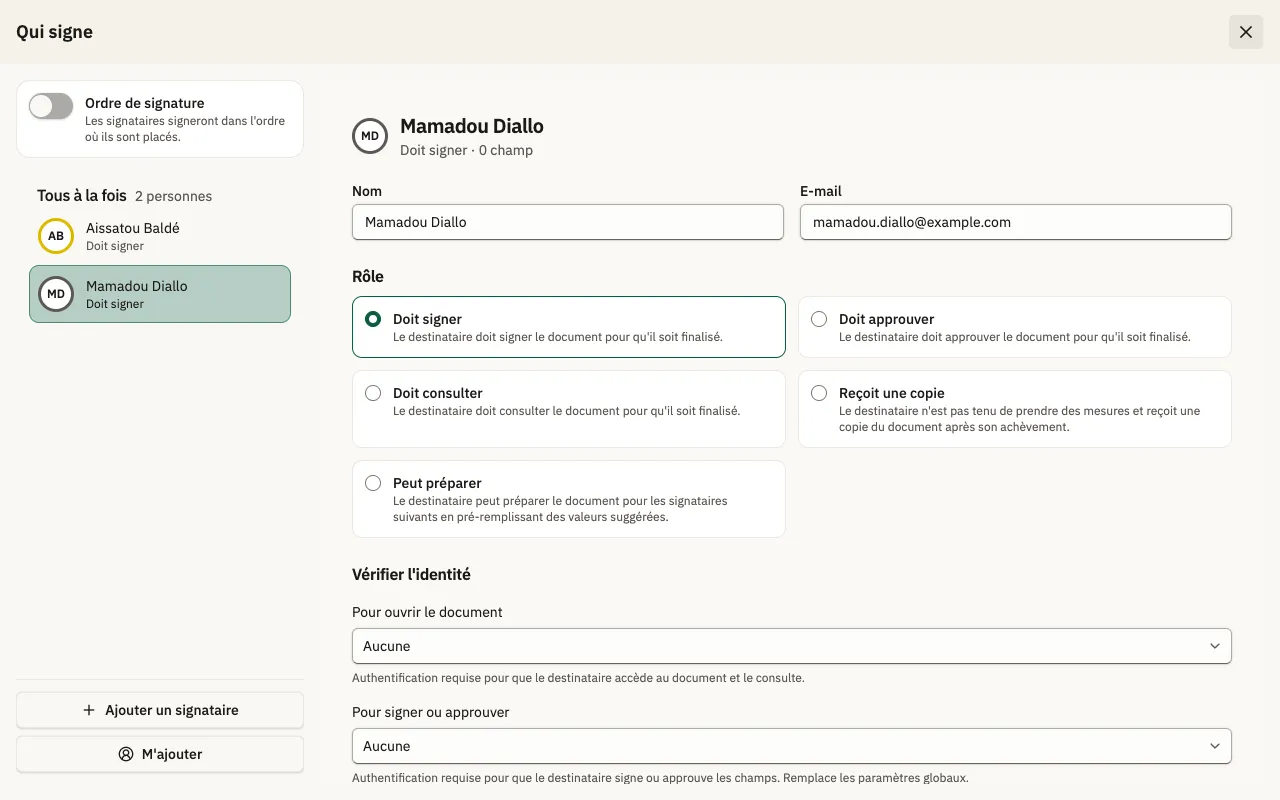
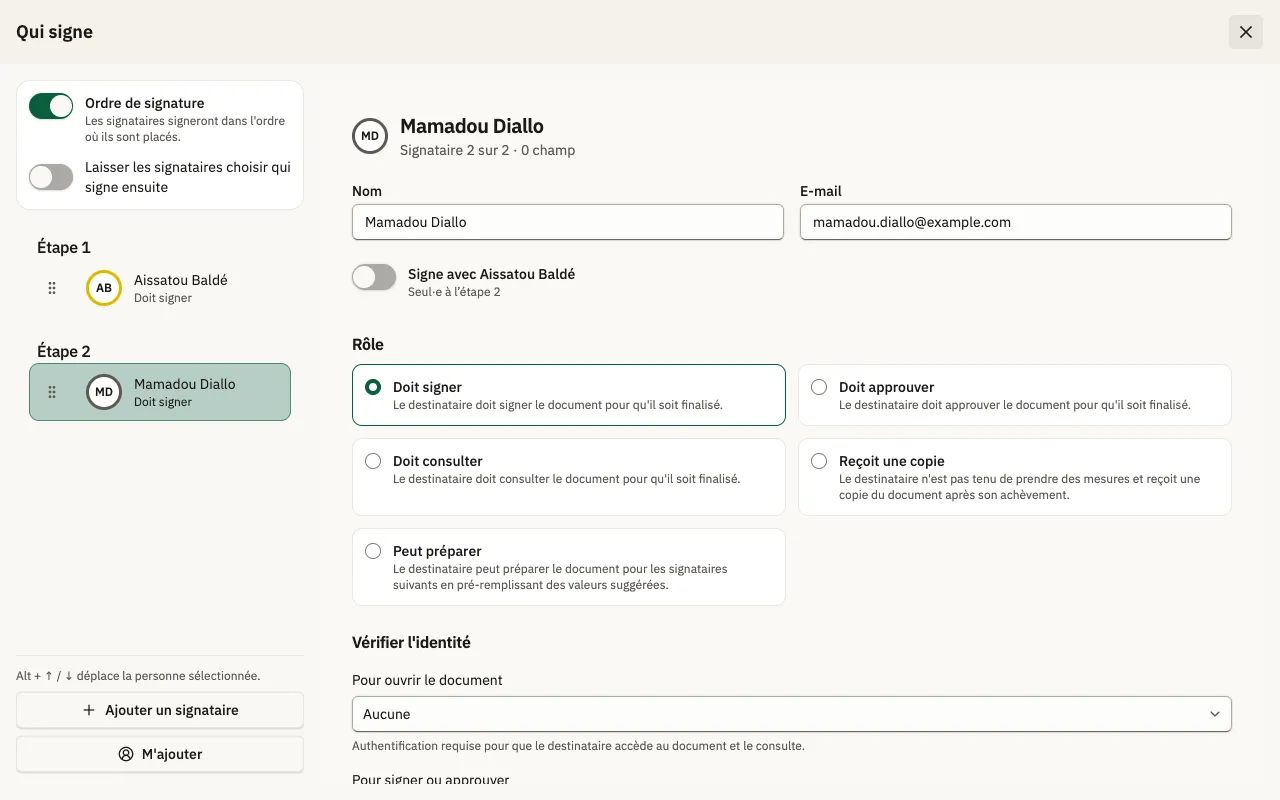
Renseignez Nom et E-mail, puis cliquez de nouveau sur « Ajouter un signataire » pour la personne suivante. Le rôle reste « Doit signer » sauf si vous en choisissez un autre.
Fixez l'ordre de signature
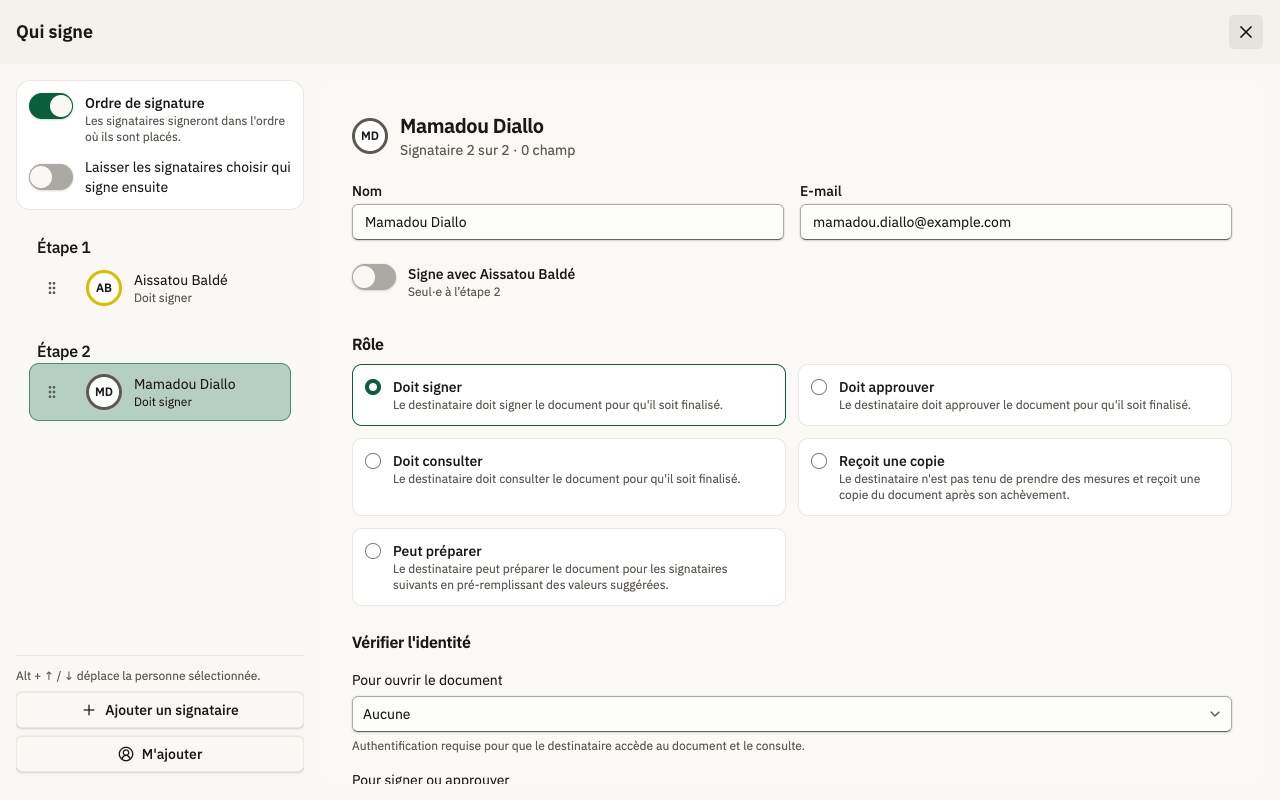
Activez « Ordre de signature » : les signataires sont listés en « Étape 1 », « Étape 2 » et signent dans cet ordre. Activez « Signe avec » pour partager une étape.
Choisissez pour qui placer
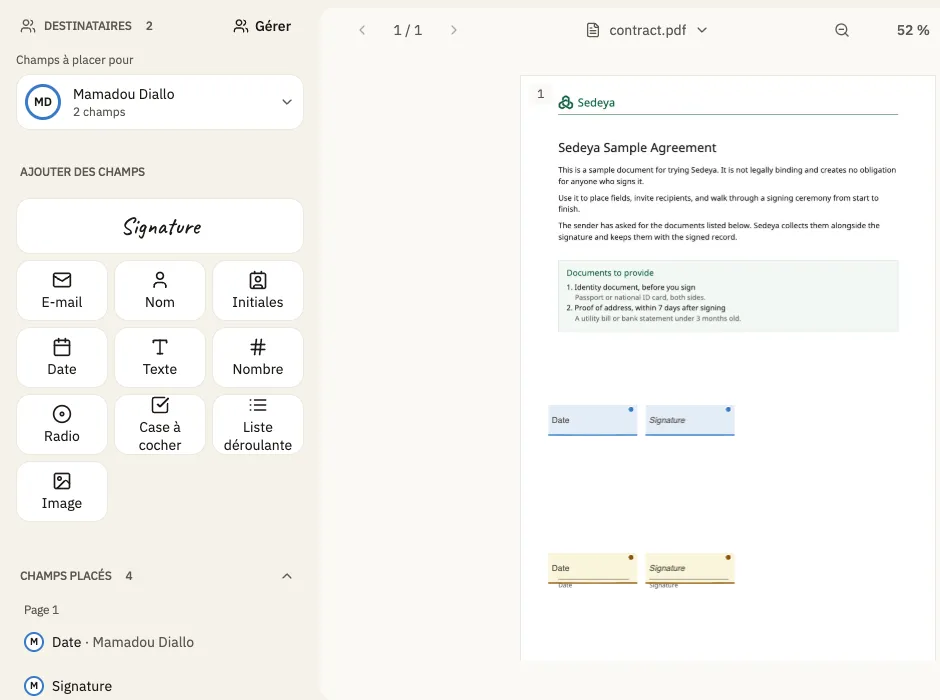
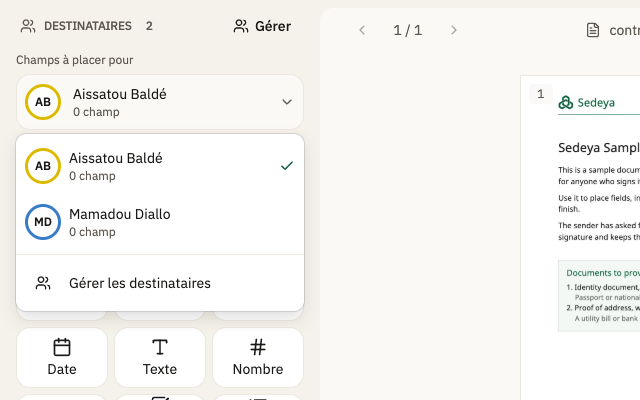
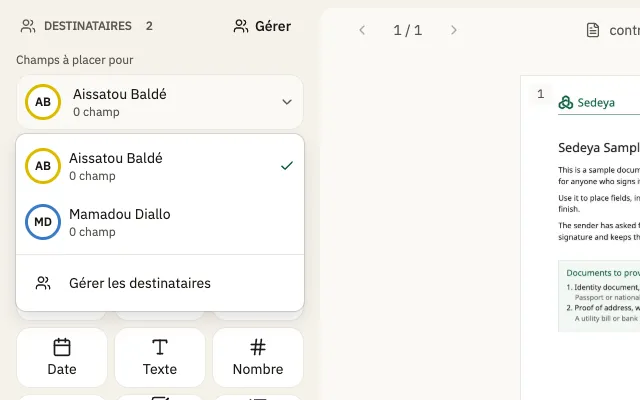
Cliquez sur « Retour au placement des champs », puis ouvrez « Champs à placer pour » et choisissez le signataire dont vous placez les champs.
Placez les champs de chacun
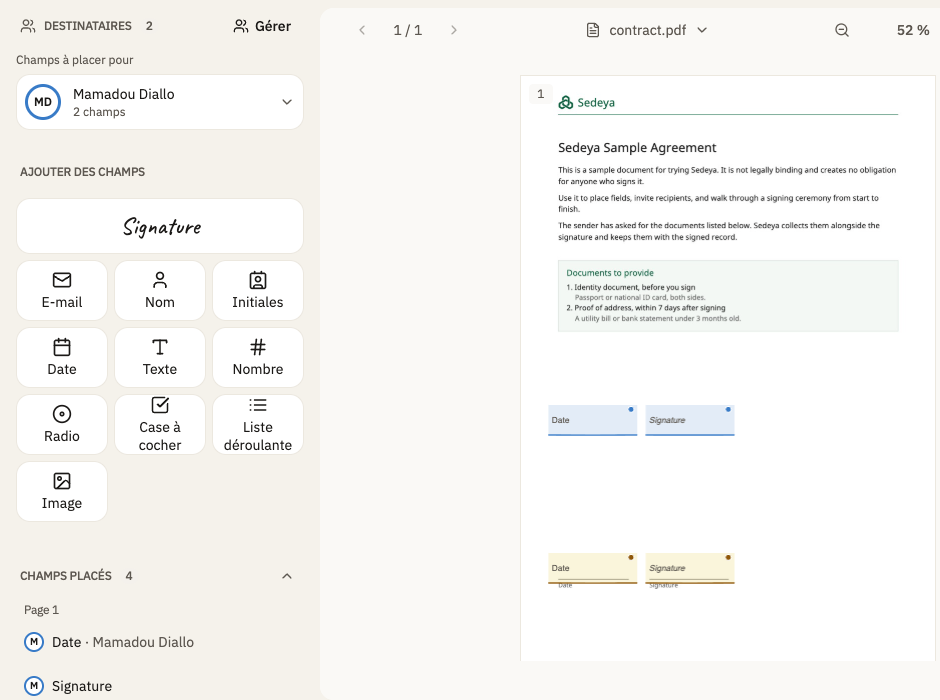
Cliquez sur un outil comme « Signature » ou « Date », puis sur la page à l'endroit voulu. Recommencez pour le signataire suivant ; « Champs placés » liste tous les champs.