
Guide 1 sur 6
Envoyer votre premier document
Téléversez un PDF, ajoutez un signataire et envoyez-le en signature en six étapes.
Sur cette page
Étapes
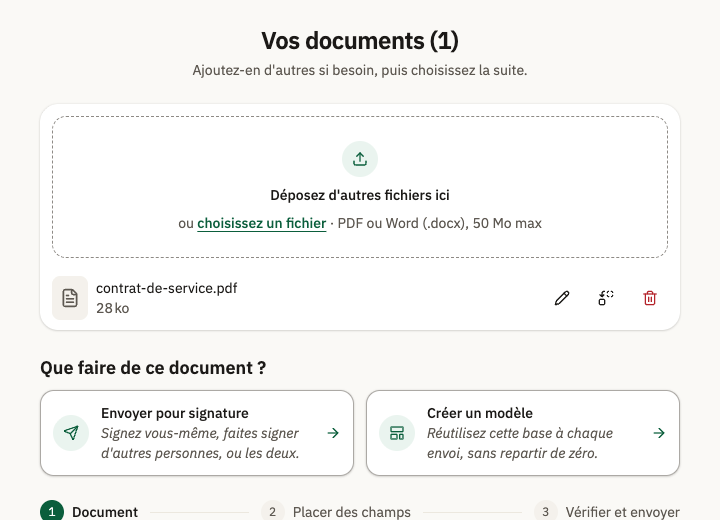
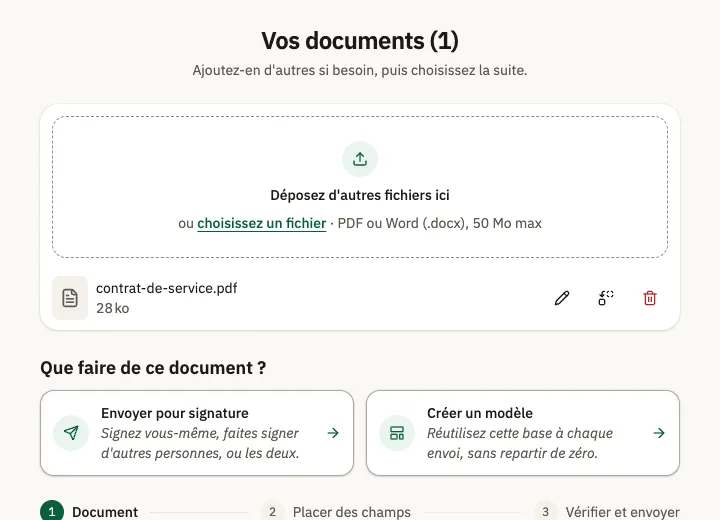
Téléversez votre PDF
Sur « Ajoutez vos documents », cliquez sur « Choisir un fichier » pour téléverser le PDF.

Choisissez l'envoi
Une fois le fichier listé, choisissez « Envoyer pour signature ».
Ajoutez votre signataire
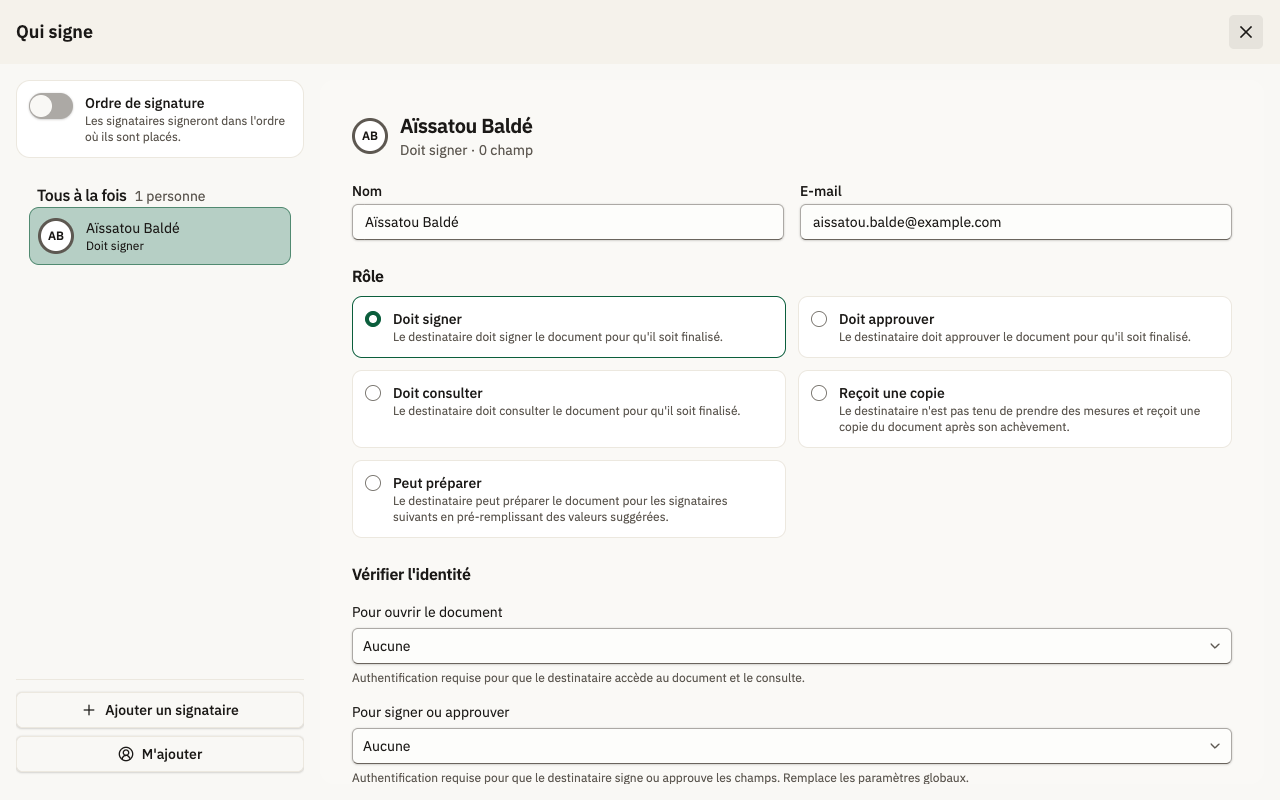
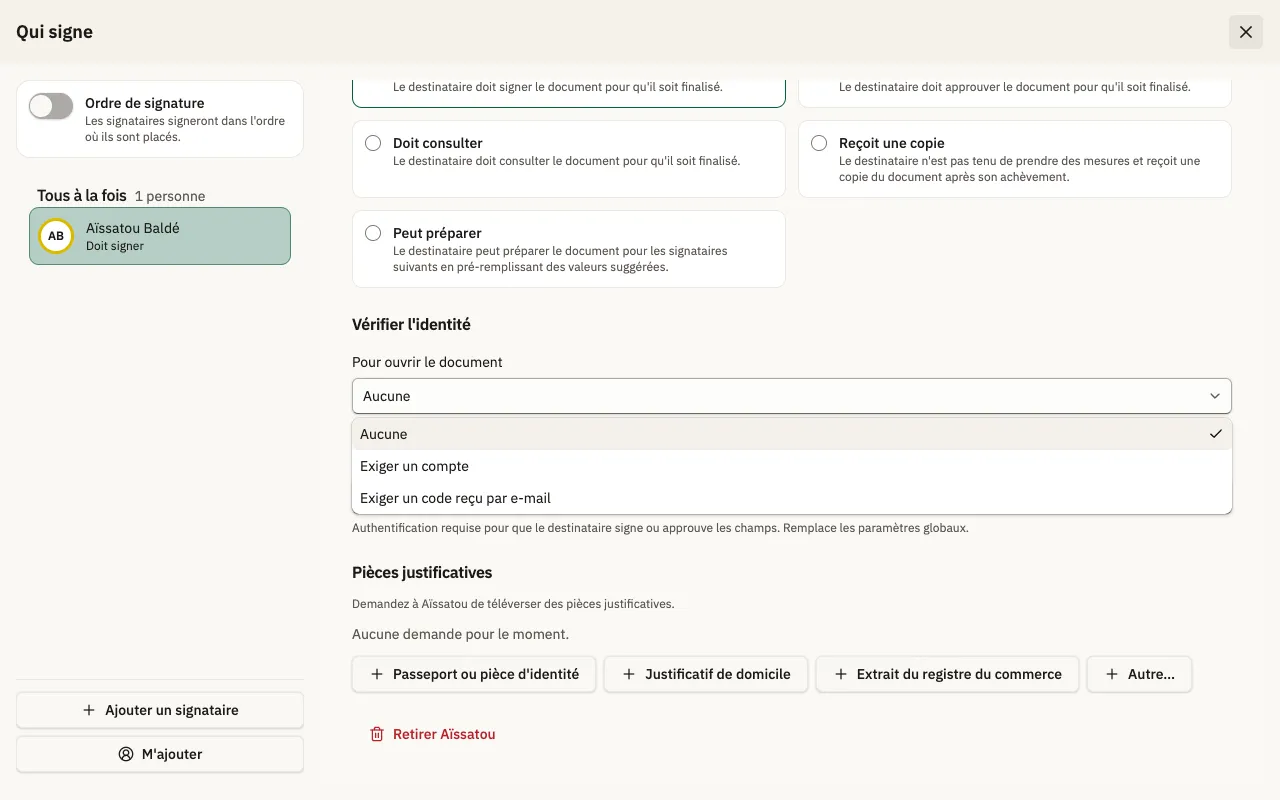
Dans « Qui signe », cliquez sur « Ajouter un signataire », puis renseignez Nom et E-mail (rôle « Doit signer »).
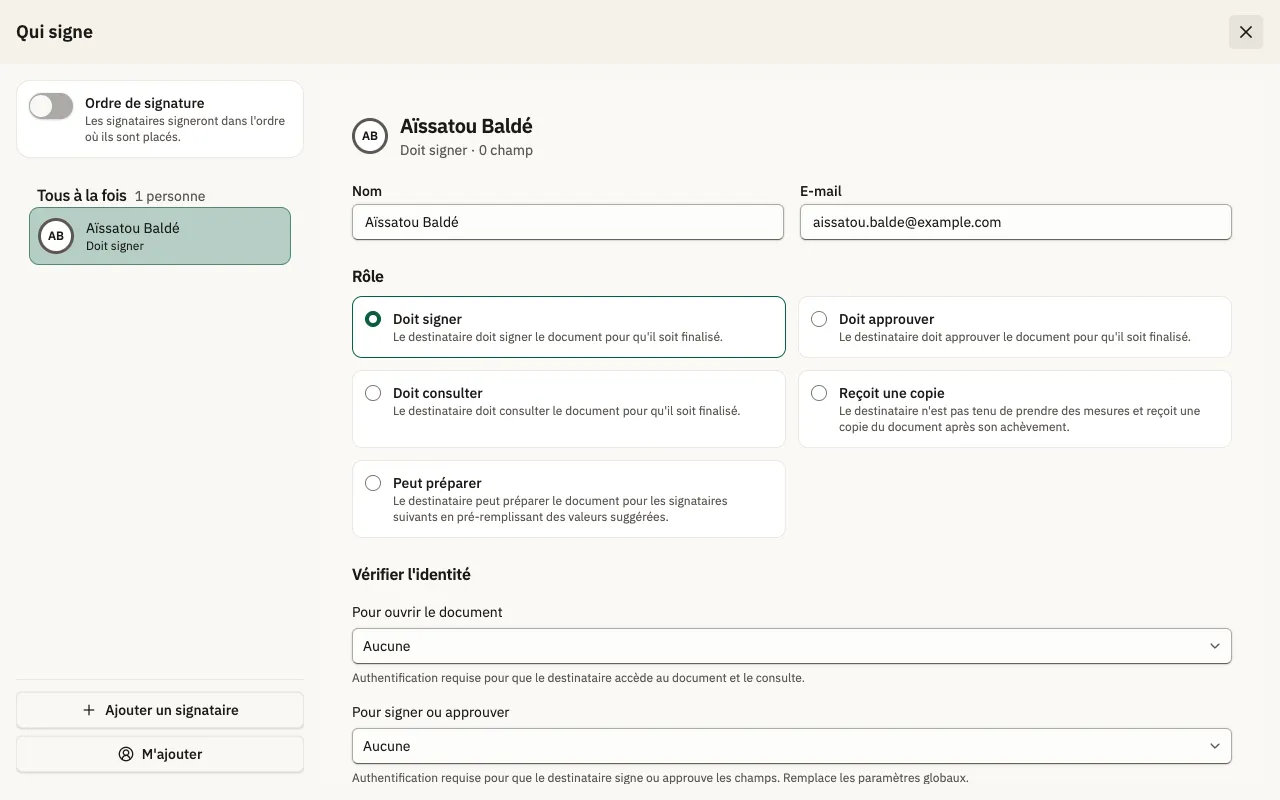
Définissez l'accès
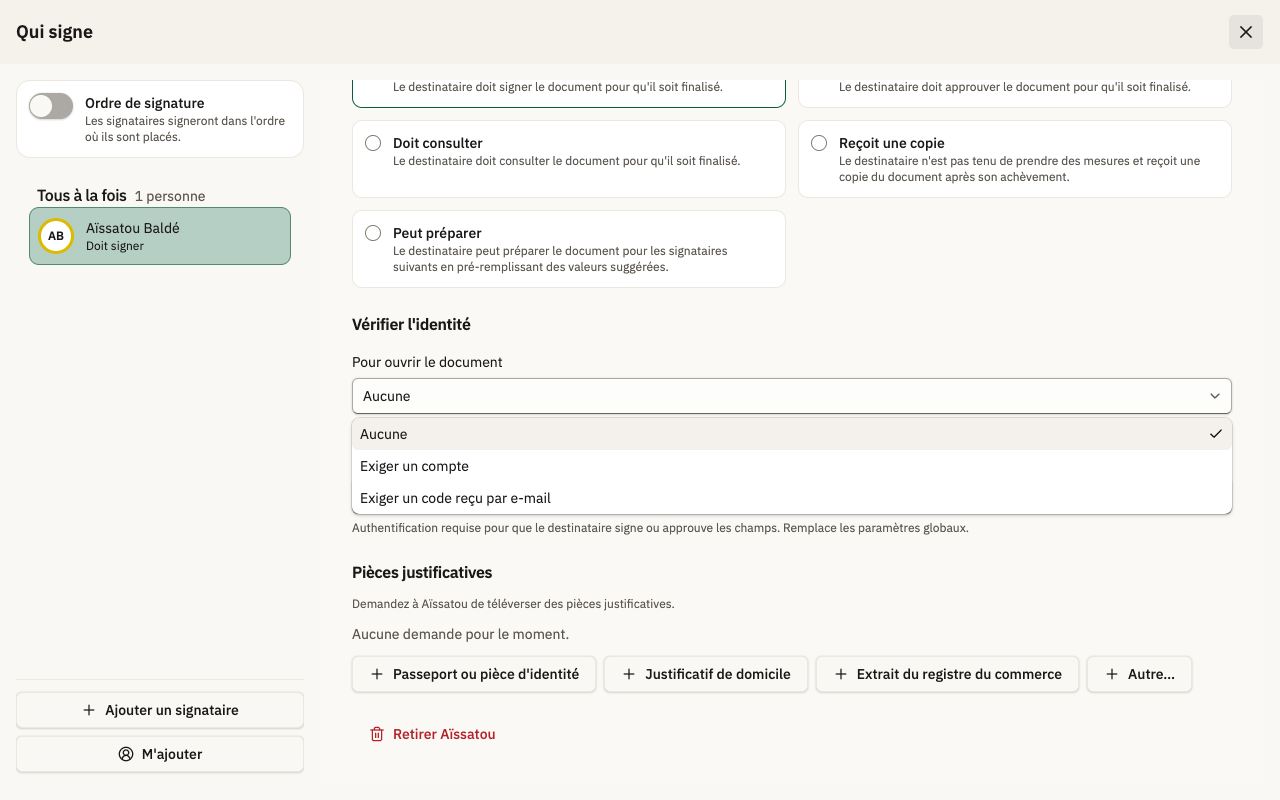
Sous « Vérifier l'identité », ouvrez « Pour ouvrir le document » et choisissez Aucune, « Exiger un compte » ou « Exiger un code reçu par e-mail ».
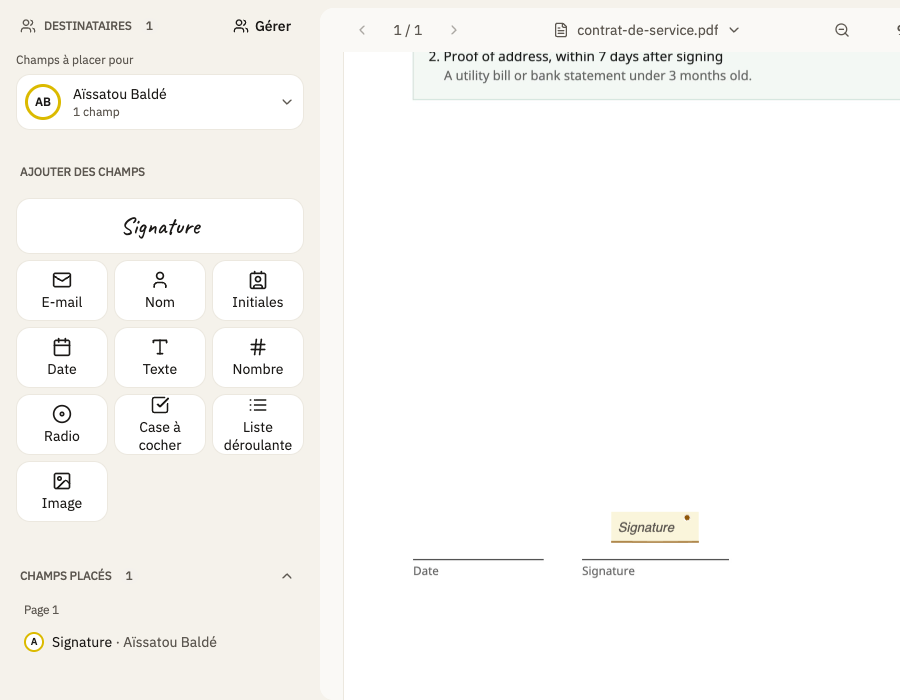
Placez le champ de signature
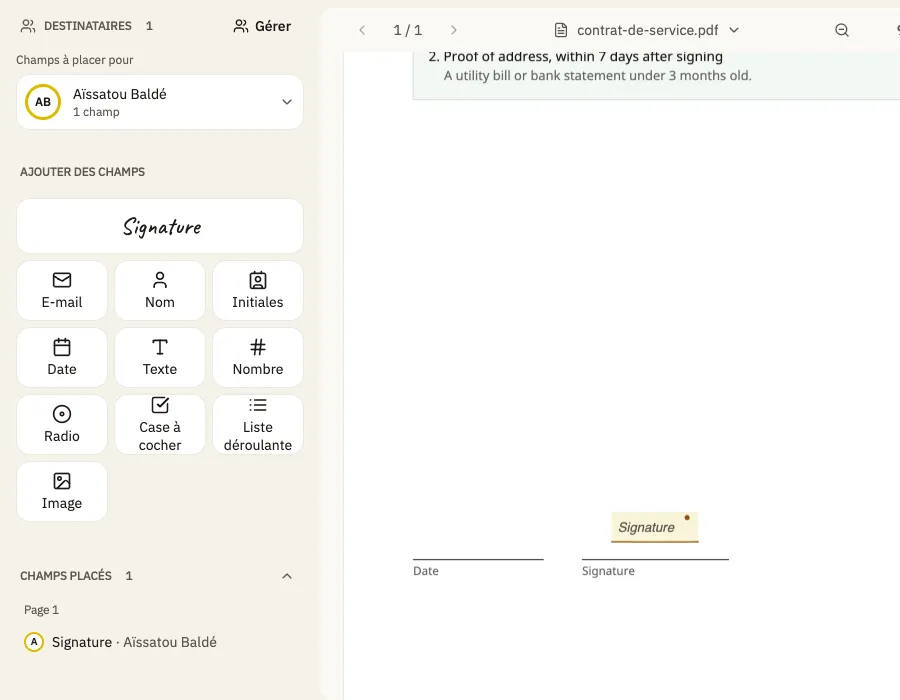
Sur « Placer des champs », choisissez le signataire, cliquez sur l'outil « Signature », puis sur la page à l'endroit voulu.
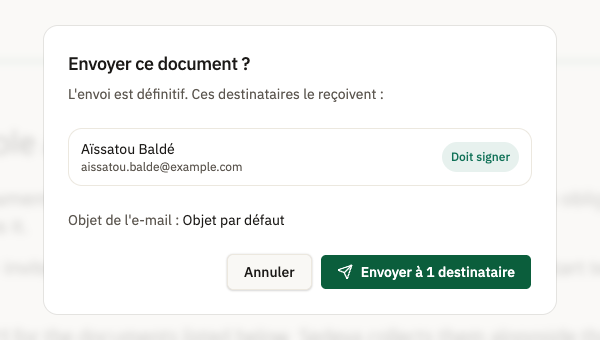
Vérifiez et envoyez
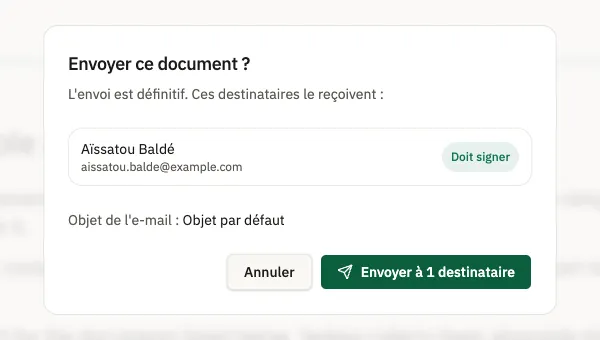
Cliquez sur « Suivant : Vérifier et envoyer », puis sur « Envoyer à 1 destinataire » dans « Envoyer ce document ? ».