
Vérifier un document signé
Vérifiez qu'un fichier signé est bien celui que Sedeya a scellé, et voyez qui l'a signé et quand.
Sur cette page
Vidéo bientôt disponible
Étapes
Ouvrez Vérifier un document
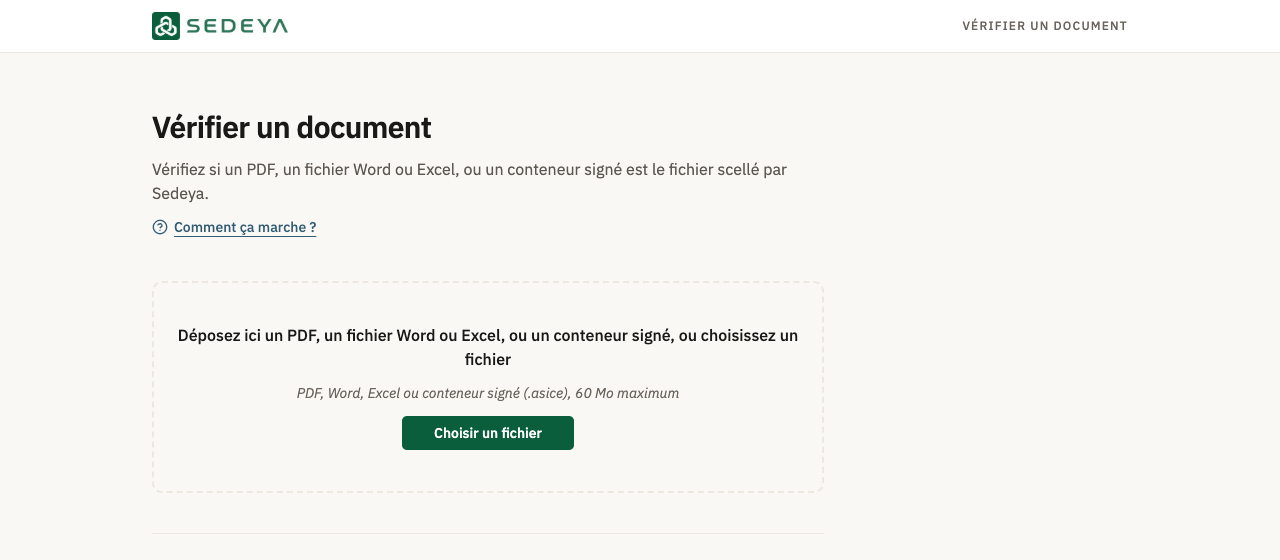
Ouvrez « Vérifier un document » : dans l'application, il est dans la barre latérale, et la page fonctionne sans compte.
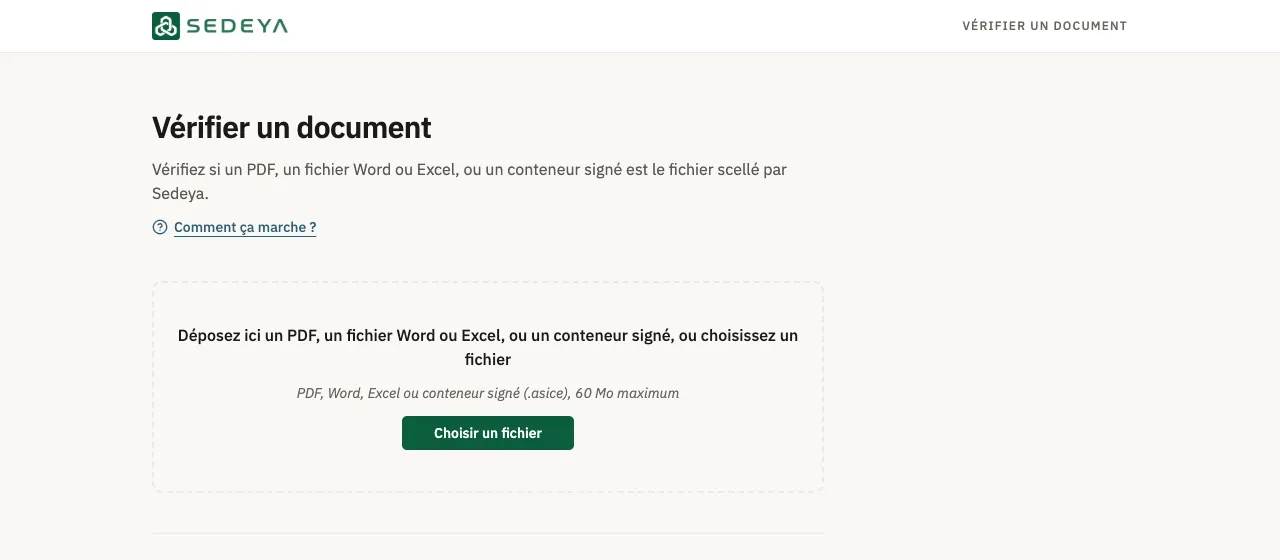
Choisissez le fichier signé
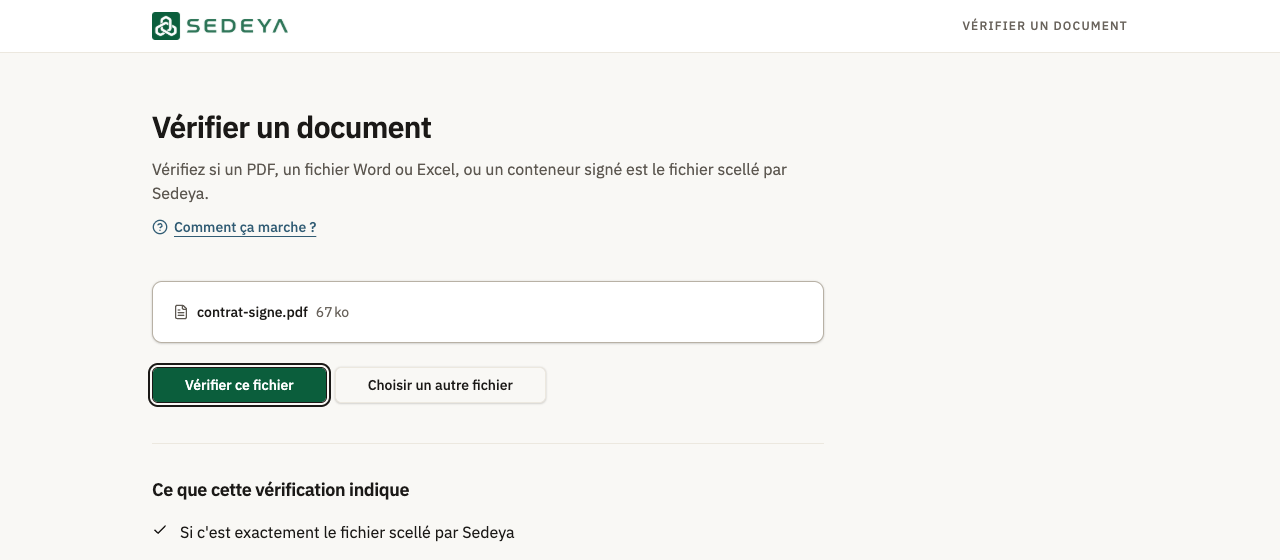
Cliquez sur « Choisir un fichier » (ou déposez le fichier) et sélectionnez le PDF signé ; « Vérifier ce fichier » apparaît.
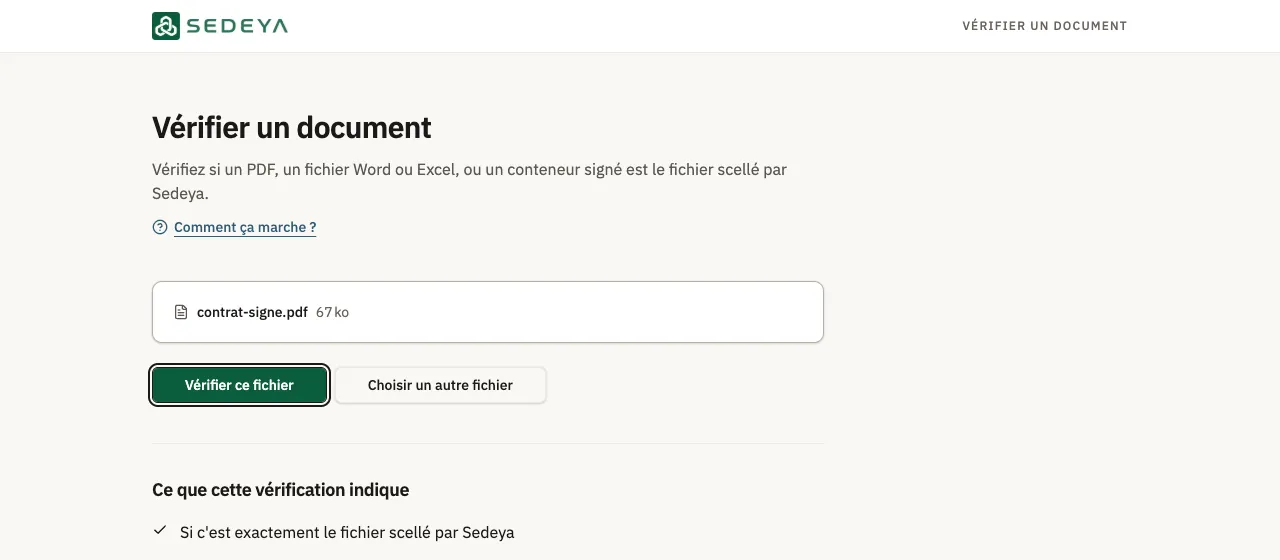
Lancez la vérification
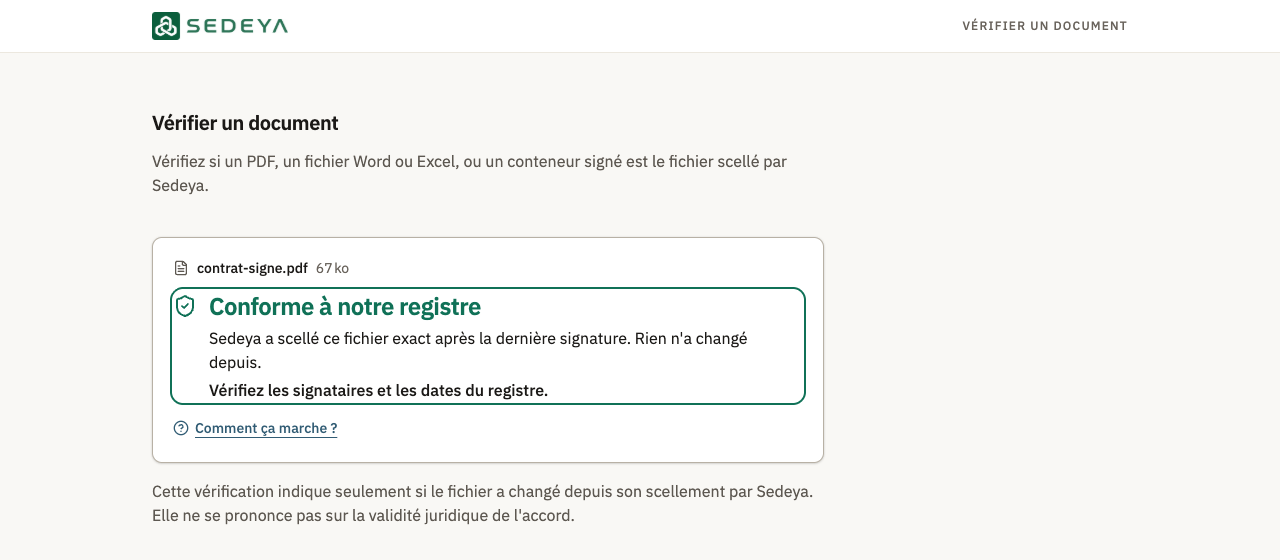
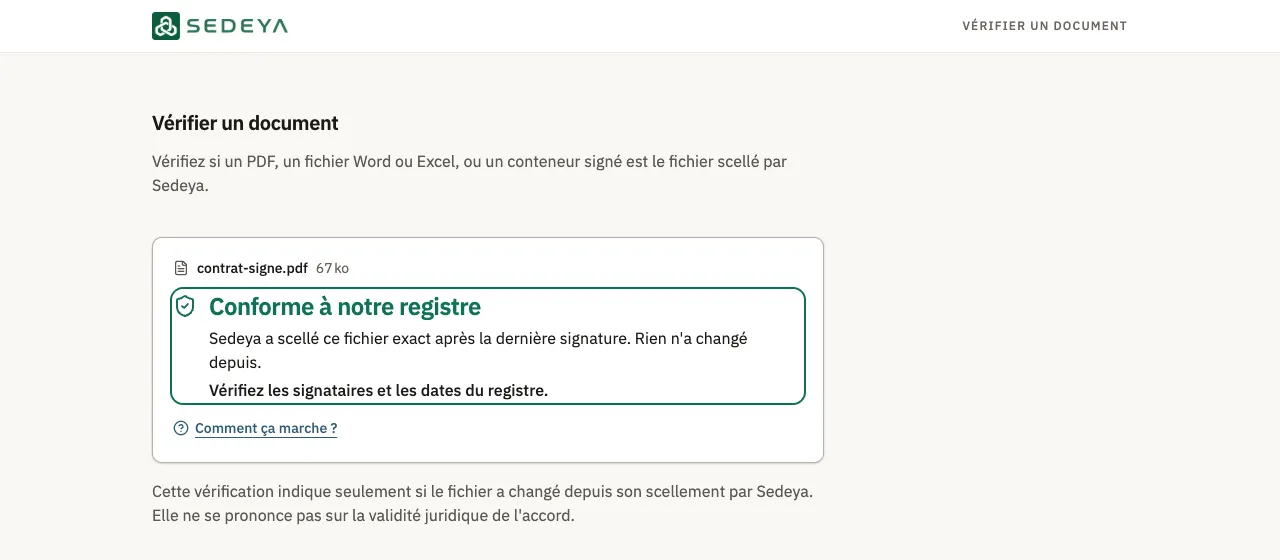
Cliquez sur « Vérifier ce fichier ». « Conforme à notre registre » signifie que Sedeya a scellé ce fichier exact et que rien n'a changé depuis ; « Non scellé par Sedeya » signifie que le fichier ne porte pas de sceau Sedeya.
Lisez les détails de la signature
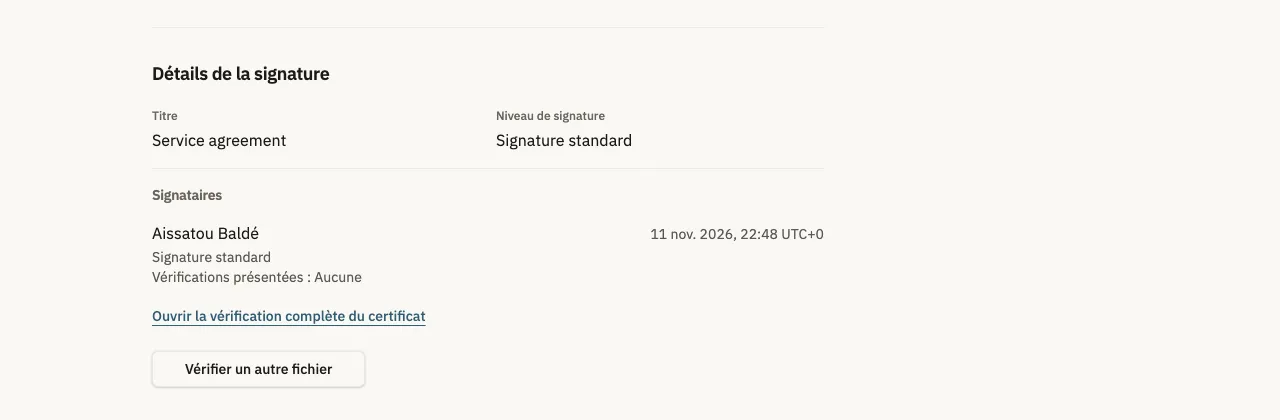
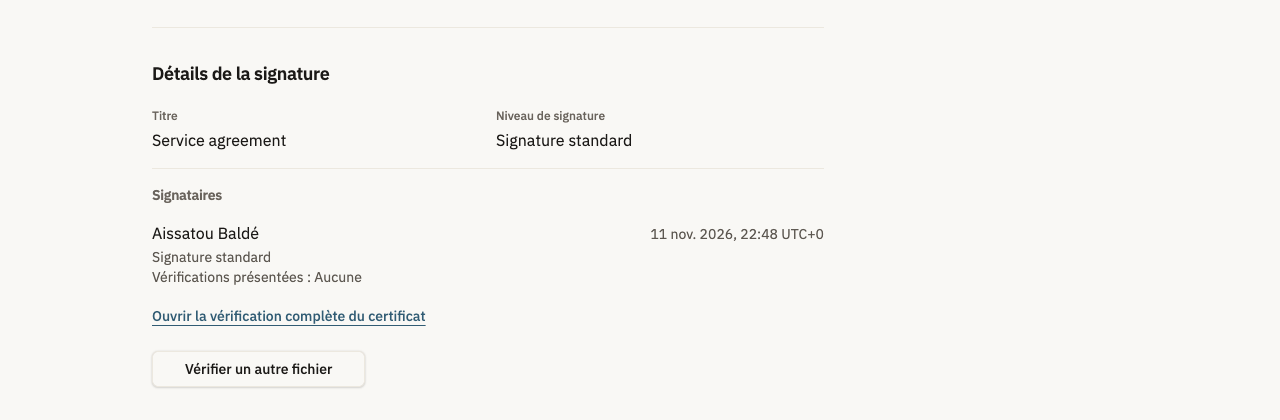
Sous « Détails de la signature », consultez le Titre, le « Niveau de signature » et chaque signataire avec la date. « Ouvrir la vérification complète du certificat » va plus loin.