
Réutiliser un document comme modèle
Enregistrez un document comme modèle, publiez-le et créez de nouveaux documents à partir de lui.
Sur cette page
Vidéo bientôt disponible
Étapes
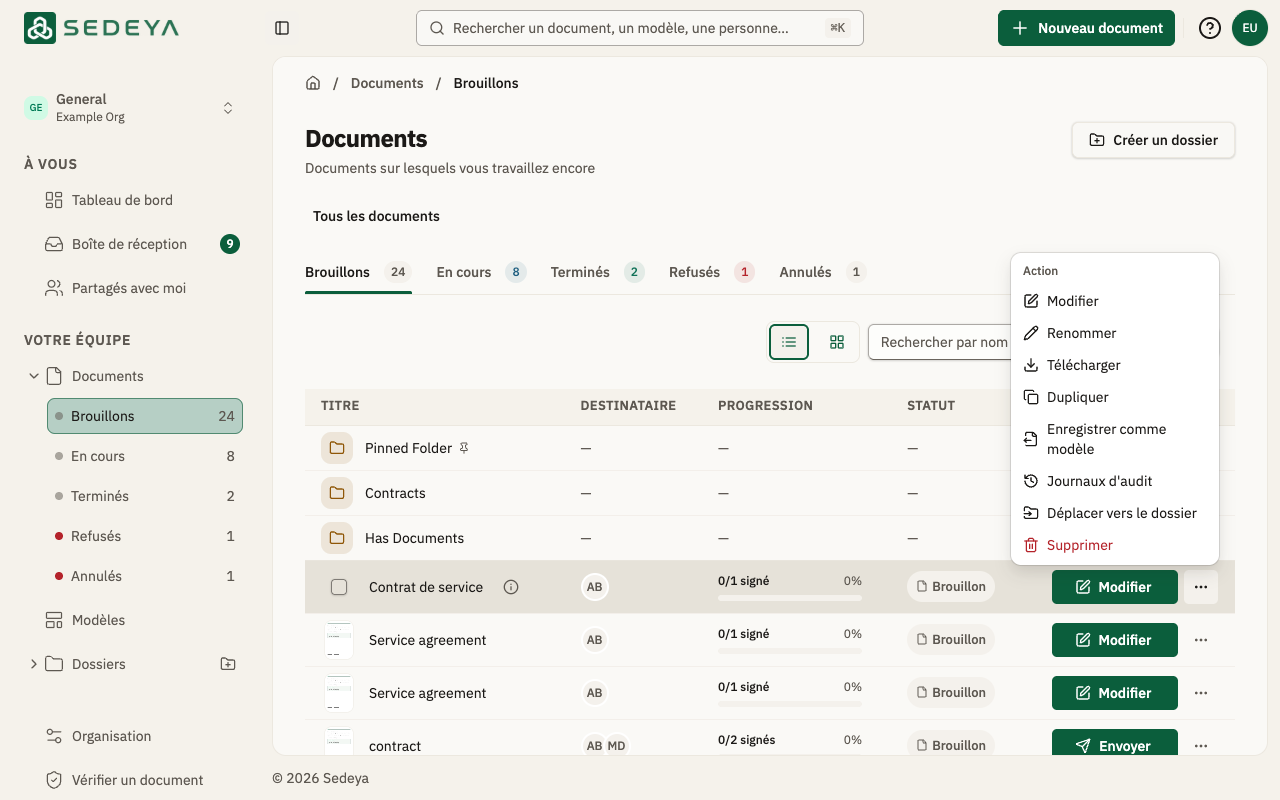
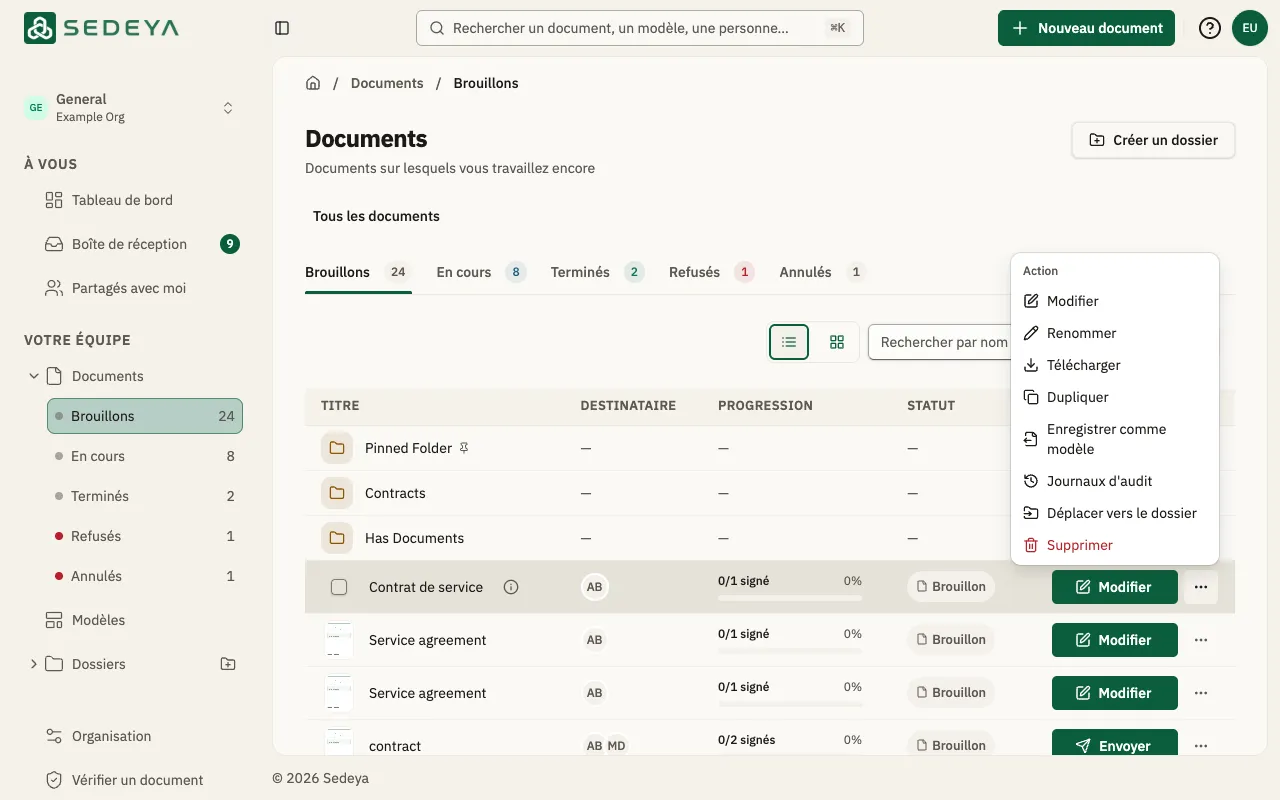
Enregistrez-le comme modèle
Dans Documents, ouvrez le menu « … » de la ligne du document et choisissez « Enregistrer comme modèle ». « Modèle créé » s'affiche.
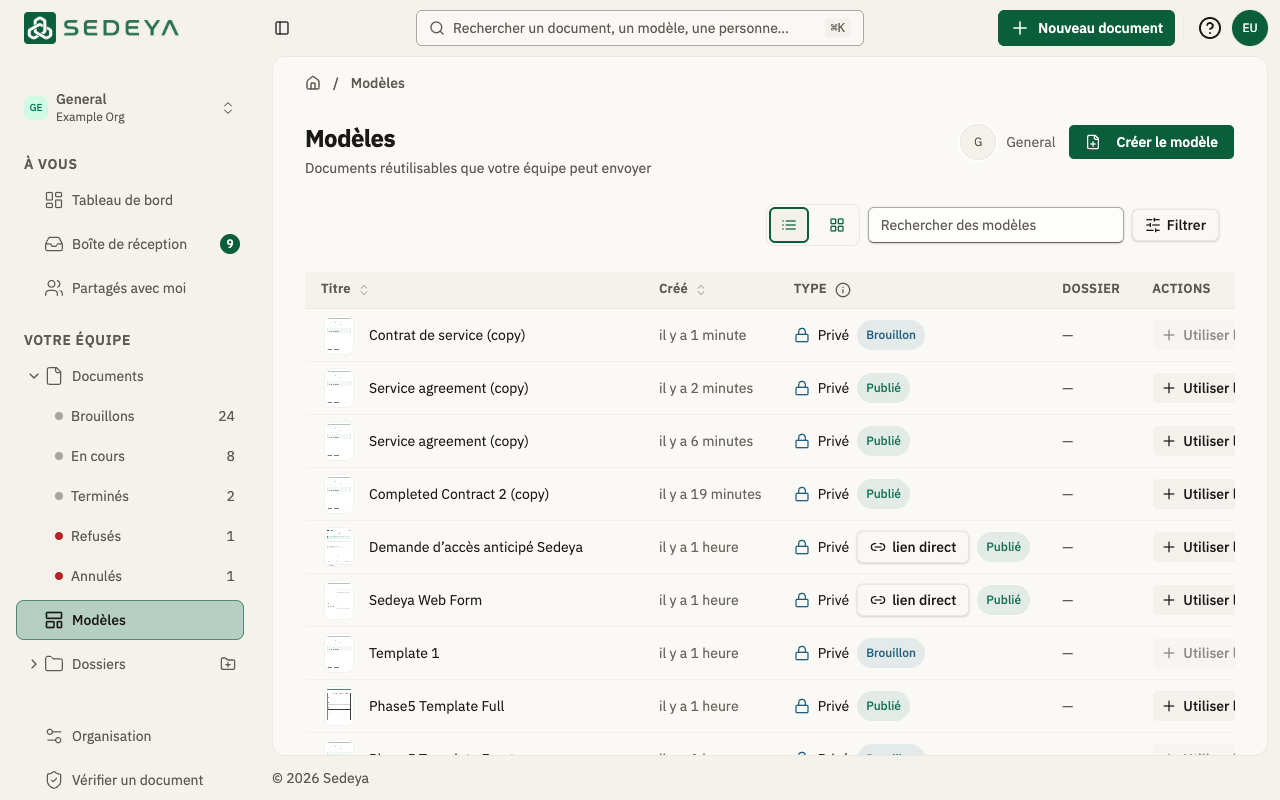
Retrouvez-le dans Modèles
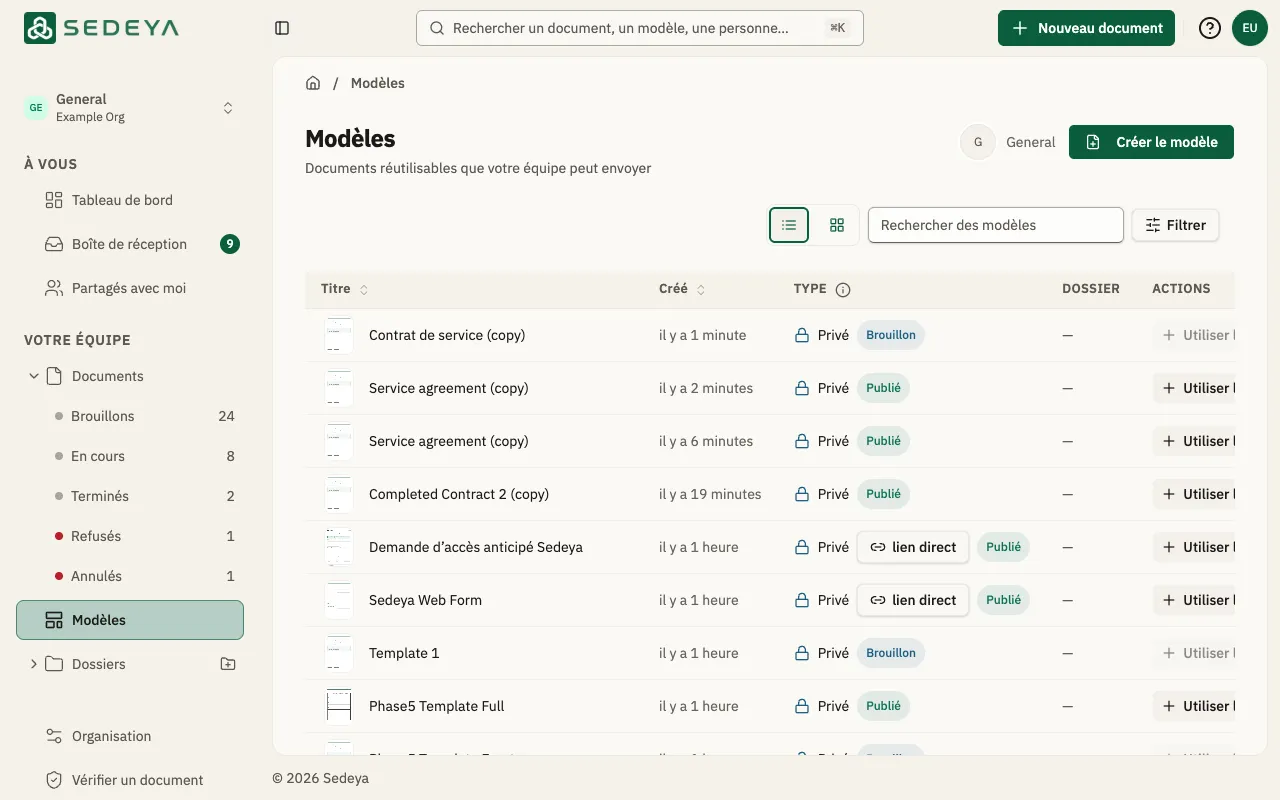
Ouvrez « Modèles ». La copie, nommée d'après le document avec « (copy) », est un « Brouillon », et « Utiliser le modèle » reste désactivé tant que vous ne l'avez pas publiée.
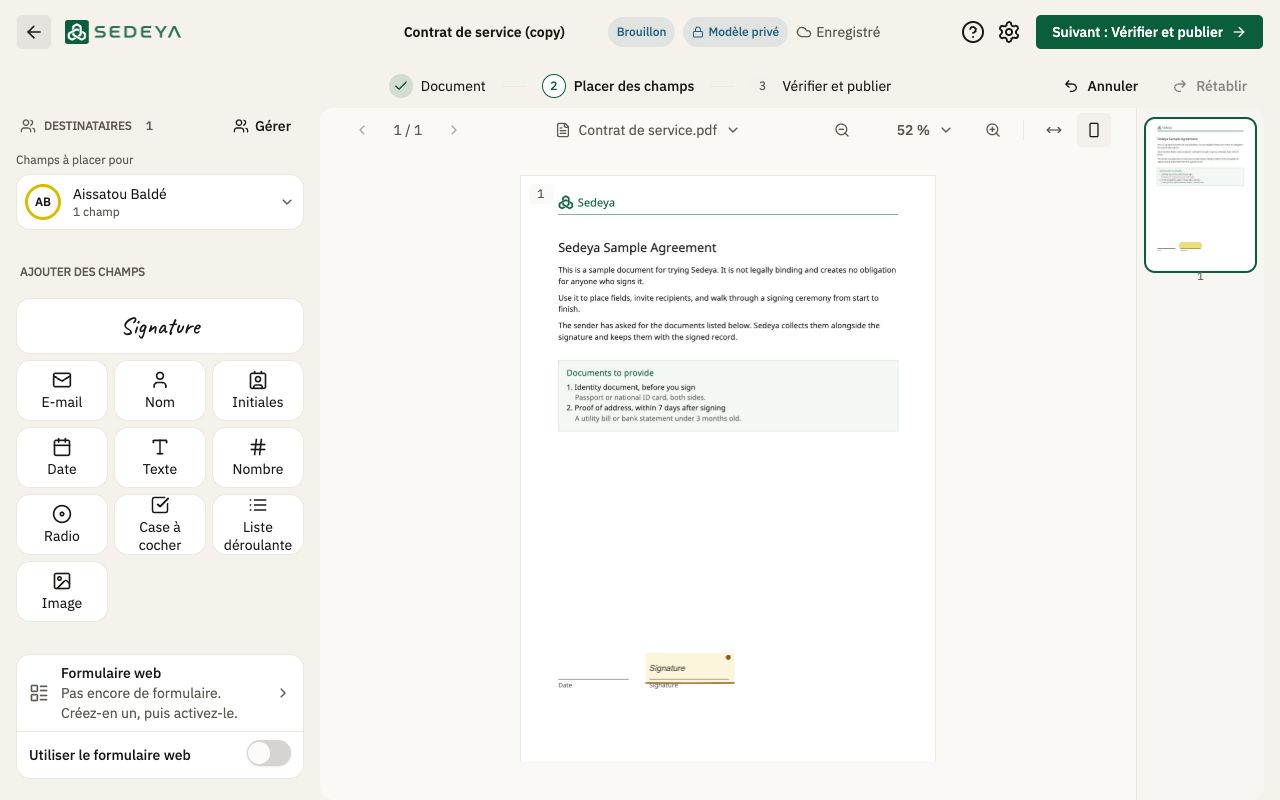
Placez ses champs
Cliquez sur le titre du modèle, puis sur « Modifier ». Sur « Placer des champs », placez un champ « Signature » pour chaque signataire : le modèle démarre sans champs.
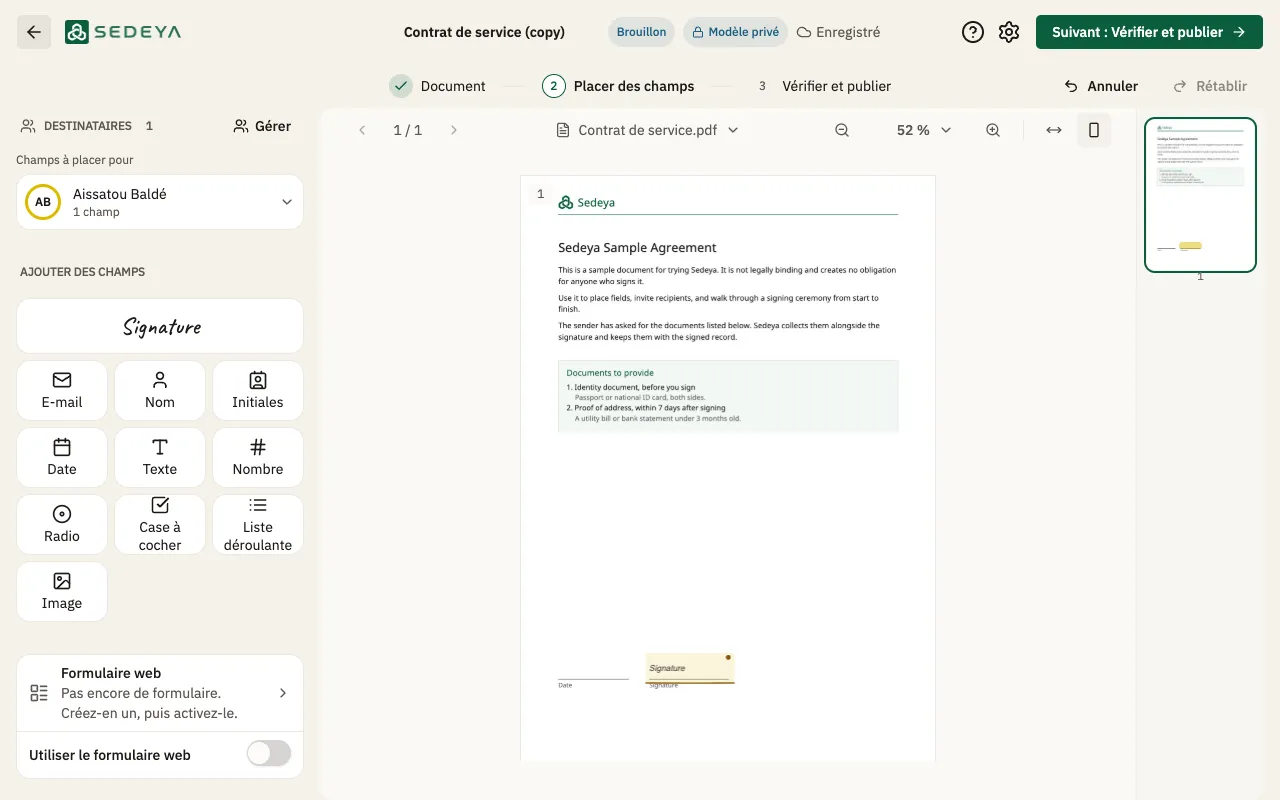
Publiez-le
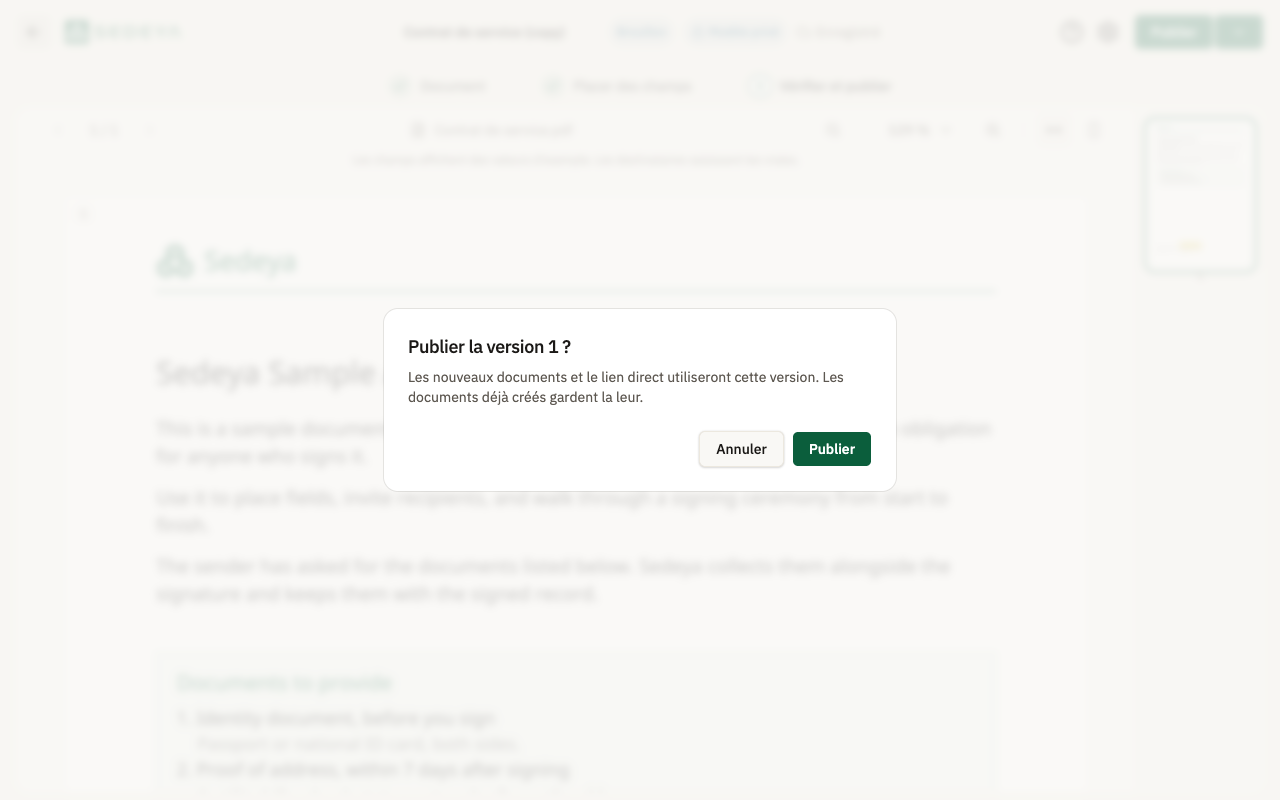
Cliquez sur « Suivant : Vérifier et publier », puis sur « Publier », et confirmez « Publier la version 1 ? ». Les nouveaux documents utilisent cette version.
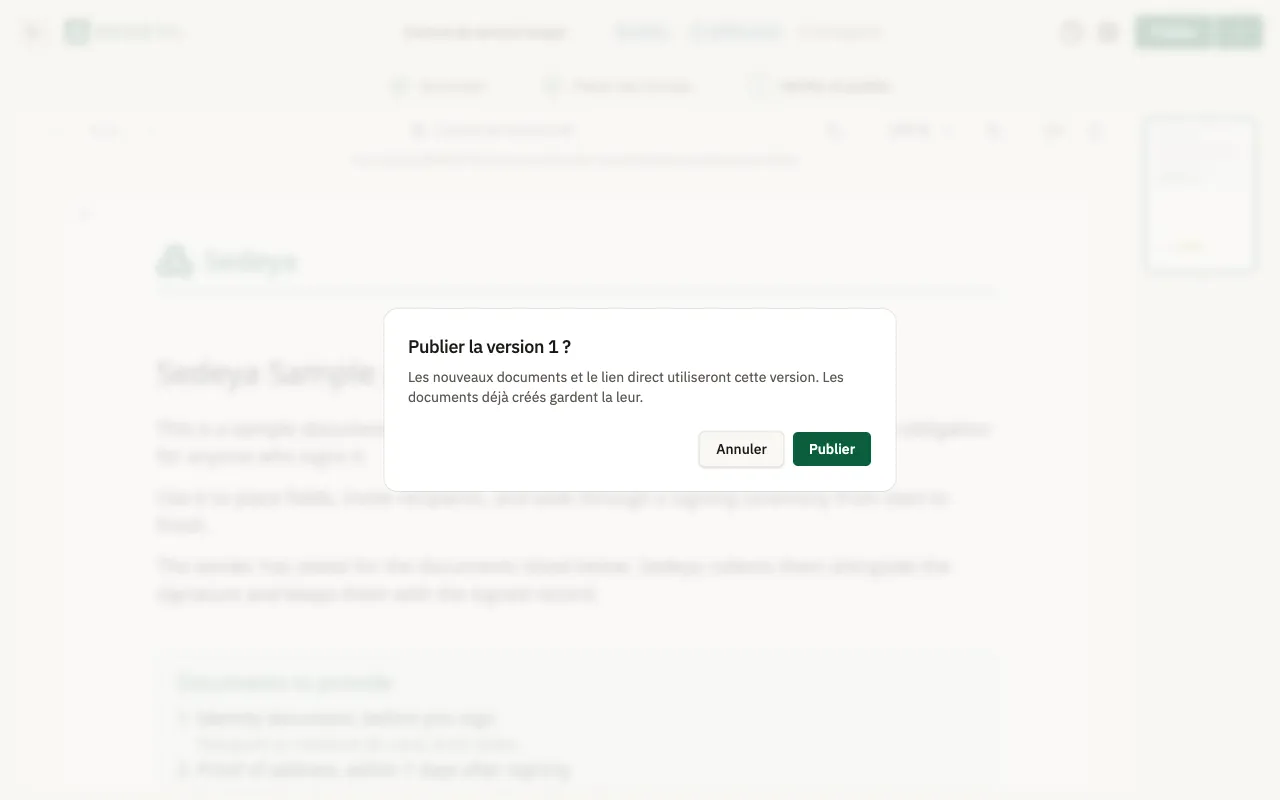
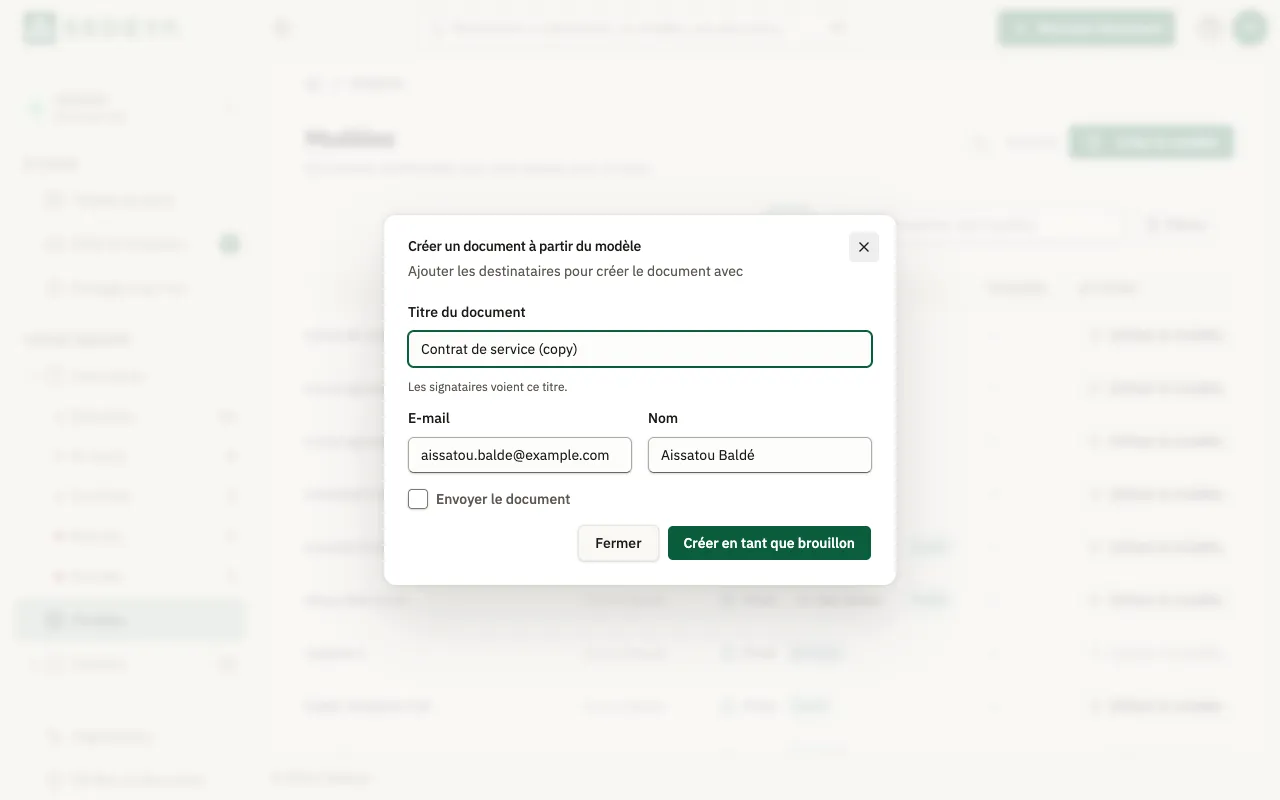
Créez un document à partir du modèle
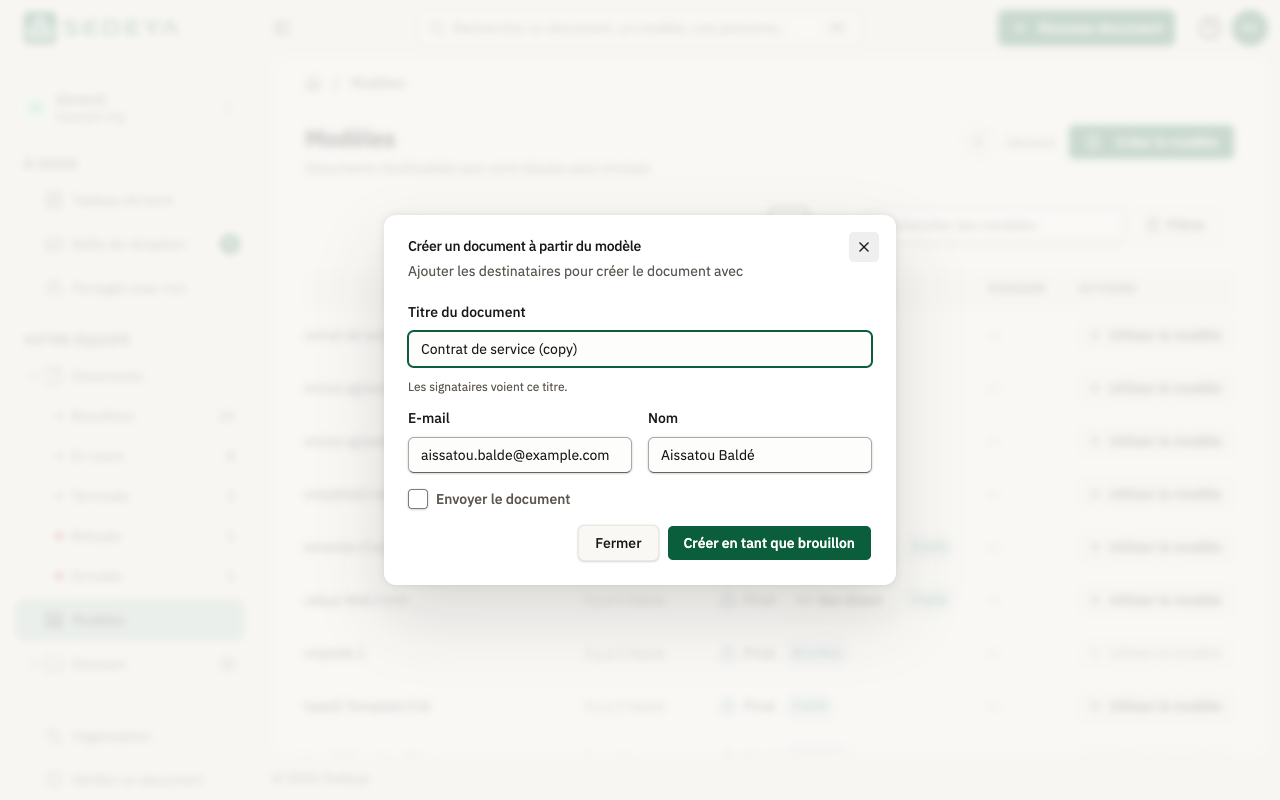
De retour dans « Modèles », cliquez sur « Utiliser le modèle » sur sa ligne. Dans « Créer un document à partir du modèle », renseignez le « Titre du document », l'E-mail et le Nom du signataire, puis cliquez sur « Créer en tant que brouillon ».